sábado, 10 de octubre de 2015

Confidencialidad de archivo en Linux

El cifrado de archivos y carpetas es una forma de protegerlos frente a un acceso no deseado

Pasos a seguir:


  • Vamos a Sistema-->Preferencias-->Contraseñas y claves de cifrado

  • Hacemos clic en Archivo--> Nueva y elegimos Clave PGP, que nos permitirá cifrar correo y archivos

  • En las siguientes ventanas que se nos mostrarán, podremos introducir alguna información acerca de la clave, como nombre, dirección de correo, etc. No es necesario introducir todos los datos, pero como mínimo tenemos que introducir nombre (5carecteres de longitud). IMPORTANTE!!!! .. el nombre no es la contraseña, cualquiera puede verlo, la contraseña será la que se nos pida en la siguiente ventana.


  • Cuando se acabe de generar la clave, aun debemos instalar la aplicación seahorse-plugins ("sudo apt-get install seahorse-plugins")


  • Una vez creadas las claves e instalada la aplicación anterior, nos dirigimos a la ubicación donde se encuentra el archivo o carpeta que queremos cifrar mediante contraseña. Hacemos clic derecho sobre dicho archivo y seleccionamos la opción Cifrar... Nos mostrará las contraseñas que tenemos disponibles (por el nombre que le pusimos cuando la creamos), Seleccionamos la que nos interese, nos pedirá la contraseña y LISTO!!!

  • Nos creará un archivo cifrado con extensión .pgp


jueves, 8 de octubre de 2015

TAREAS PROPUESTAS Ejercicio 5

Es recomendable de cara a nuestra seguridad configurar correctamente nuestro equipo, controlar la aceptación de cookies y el bloqueo de ventanas emergentes, así como no recordar contraseñas en caso de compartir el equipo con otros usuarios

Opciones de seguridad o privacidad que permite configurar Chrome

Si vamos a la configuración de Chrome, nos permite cambiar los parámetros que nos interesen. por ejemplo, si queremos que se guarden unas contraseñas y otras no, iremos a la Configuración y en la parte que pone Contraseñas y formularios, clicamos en "Administrar contraseñas" y nos sale una ventana como la siguiente:
¿Se aceptan cookies?

Google Chrome
  1. Selecciona el icono de menú de Chrome Chrome menu.
  2. Selecciona Configuración.
  3. En la parte inferior de la página, selecciona Mostrar opciones avanzadas...
  4. En la sección "Privacidad", selecciona Configuración de contenido.
  5. Selecciona Permitir que se almacenen datos locales (recomendado).
  6. Selecciona Listo.


Para ver todas las cookies que tengo pulsamos en "todas las cookies y los datos de sitios..."


En esta parte de Configuración de Chrome podemos elegir lo que permitimos y lo que no


miércoles, 7 de octubre de 2015

AMENAZAS

Amenazas provocadas por personas

  • Dentro de una organización: El propio personal puede producir un ataque intencionado, o se puede producir accidentes causados por error o desconocimiento de las normas básicas de seguridad
  • Hacker: Experto en aspectos técnicos relacionados con la informática. Puede haber varios tipos de hackers, los que sus acciones son de carácter constructivo y otros de carácter destructivo denominados hackers o crackers.  Otra clasificación de hacker serían:
    • Newbie: Hacker novato
    • Wannaber: Les interesa el tema de hacking, pero aún no son reconocidos por la élite
    • Lammer o Script-Kiddies: Petenden hacer hacking sin tener concocimientos de informática
    • Luser (looser+user): Termino utilizado por hackers para referirse a los usuarios comunes, de manera despectiva y como burla
  • Pirata informático, ciberdelicuente o delicincuente informático: Personas dedicadas a realizar actos delictivos y perseguidos legalmente


Amenazas físicas y lógicas

Afectan a las instalaciones y/o hardware contenido en ellas y suponen el primer nivel de seguridad a proteger para garantizar la disponibilidad de los sistemas.

Físicas:

  • Robos, sabotajes, destrucción de sistemas
  • Cortes, subidas y bajadas bruscas del suministro eléctrico
  • Condiciones atmosféricas adversas
  • Catástrofes naturales o artificales
Lógicas: es software o código que de una forma u otra pueden afectar o dañar a nuestro sistema, creados de forma intencionada para ello o simplemente por error

  • Herramientas de seguridad: Existen herramientas para detectar y solucionar fallos en los sistemas, pero se pueden utilizar para detectar esos mismos fallos y aprovecharlos para atacarlos
  • Falsos programas de seguridad: falsos antivirus o antiespías
  • Puertas traseras: Los programadores insertan "atajos" de acceso o administración, en ocasiones con poco nivel de seguridad
  • Virus: Secuencia de código que se inserta en un fichero ejecutable, de forma que cuando el archivo se ejecuta, el virus también lo hace.
  • Gusano: Programa capaz de ejecutarse por sí solo a través de redes, normalmente mediante spam
  • Troyanos o caballos de Troya: Aplicaciones con instrucciones escondidas de forma que éste parezca realizar las tareas que un usuario espera de él, pero que realmente ejecute funciones ocultas sin conocimiento del usuario
  • Programas conejo o bacterias: Programas que no hacen nada útil, simplemente se dedican a reproducirse hasta que el número de copias acaba con los recursos del sistema produciendo una negación de servicio
  • Canales Cubiertos: Canales de comunicación que permiten a un proceso transferir información de forma que viole la política de seguridad del sistema.


Técnicas de ataque

Los tipos de amenaza pueden clasificarse en función de la técnica que se emplean para realizar el ataque


  • Malware: Programas malintencionados que afectan a los sistemas con pretensiones como controlarlo o realizar acciones remotas, etc.
  • Ingeniería social: Obtener información confidencial a través de la manipulación de la confianza de usuarios legítimos.
  • Scam: Estafa electrónica por medio del engaño de donaciones, transferencias, etc.
  • Spam: Correo o mensaje basura, no solicitados, habitualmente de tipo publicitario
  • Sniffing: Rastrear monitorizando el tráfico de una red para hacerse con información confidencial
  • Pharming: Redirigir un nombre de dominio a otra máquina distinta falsificada y fraudulenta
  • Phising: Estafa basada en la suplantación de identidad y la ingeniería social para adquirir acceso a cuentas bancarias o comercio electrónico ilícito
  • Password cracking: Descifrar contraseñas de sistemas y comunicaciones
  • Botnet: Conjunto de robots informáticos o bots, que se ejecutan de manera autónoma y automática, en multitud de hosts, normalmente infectados de forma remota. Sus fines normalmente son rastrear información confidencial o incluso cometer actos delictivos.
  • Denegación de servicio: Causar que un servicio o recurso sea inaccesible a los usuarios legítimos


miércoles, 30 de septiembre de 2015

Practica Web Hispasec

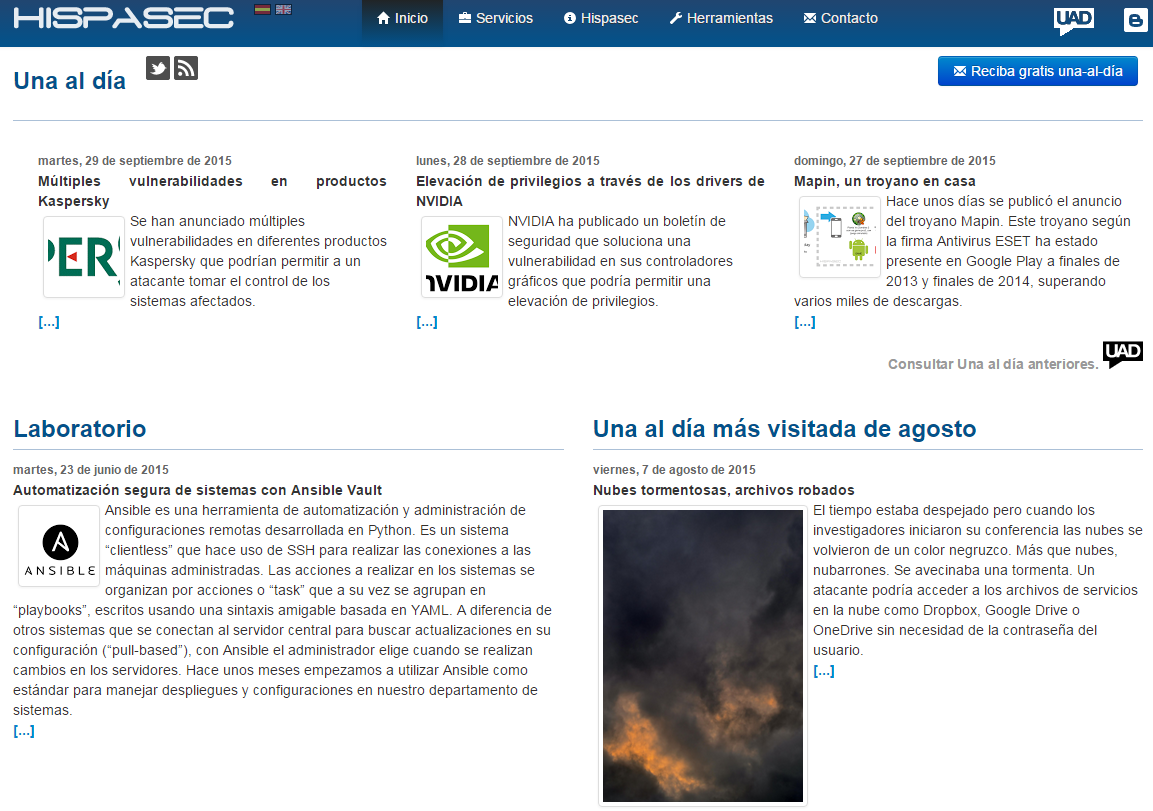
En la Web Hispasec existen varios recursos muy interesantes , como multitud de noticias y estudios de actualidad, servicio de envío de noticias "Una al día" al que puedes suscribirte solo escribiendo tu correo electrónico

http://www.hispasec.com/


En esta página se habla de las vulnerabilidades que se están sufriendo, la mayor parte de la veces, sin que nos demos cuenta en las distintas aplicaciones descargadas de Internet. Una de las que me llamaron la atención es el "Mapin Troyano", ya que por lo que se comenta en el artículo estuvo conviviendo con nuestros ordenadores durante un tiempo considerable. Lo que llama la atención es que nos llegara a través del Gigante Google "Para incitar al usuario a instalar la aplicación, ésta se hacía pasar por juegos muy buscados en el market de Google"

¿Qué tipo de precauciones se recomiendan?

Mantener al día las bases de datos del antivirus y no instalar programas que nosotros no buscamos explicitamente, aunque nos los estén sugiriendo como muy interesantes.

jueves, 24 de septiembre de 2015

Practica 1.2-- INTEGRIDAD

Amenaza o Vulnerabilidad

En el caso de que algún tipo de malware reemplace ofalsifique archivos del S.0. , ocultándose para hacer tareas no autorizadas, la búsqueda y detección del mismo se complica. A este tipo de malware se le denomina rootkit

VERIFICACIÓN

SFC examina la integridad de todos los archivos de sistema protegidos de Windows y reemplaza los que están corruptos por versiones correctas, si es posible


Sintaxis SFC:
   
        sfc[/scannow][/scanonce][/scanboot][/revent][/purgecache][/cachesize=x]

Los parámetros más usados son:

  • /scannow: explora de inmediato todos los archivos del sistema protegidos
  • /scanboot: explora todos los archivos del sistema protegidos cada vez que se reinicia el equipo
  • /?: muestra la ayuda del sistema
Si sfc descubre que un archivo protegido se ha sobrescrito, recupera la versión correcta del archivo de la carpeta raizDelSistema\system32\dllcache y luego reemplaza el archivo correcto

Practica 1.1 -- Proceso de encriptación

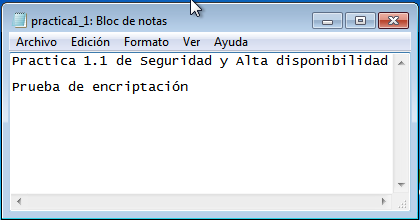
  • Crear un archivo de texto. Yo lo haré con el "bloc de Notas"


  • En primer lugar, seleccionaremos el archivo o carpeta a encriptar. Con el botón derecho del ratón accederemos a la ventana de Propiedades. En su pestaña General pulsaremos sobre Opciones Avanzadas y en Atributos de compresión y cifrado marcaremos la opción de Cifrar contenido para proteger datos.

  • Para comprobar si funcionó, debemos iniciar sesión con un Usuario diferente al Usuario que encriptó el archivo. El nombre del archivo aparecerá en color verde y, al intentar acceder a él, nos indicará acceso denegado. Igualmente si intentamos modificar el archivo para que deje de estar cifrado y aplicamos los cambios no indicará error al aplicar los atributos. Aunque no es posible modificar su contenido, sí es posible borrarlo

  • No se deben comprimir los archivos cifrados ya que dejarían de estarlo

  • El archivo cifrado no es portable o copiable a una unidad externa ya que el sistema operativo pierde el control sobre su cifrado.